1. Módulo 1: Fundamentos Teóricos y Preparación del Lienzo No Destructivo
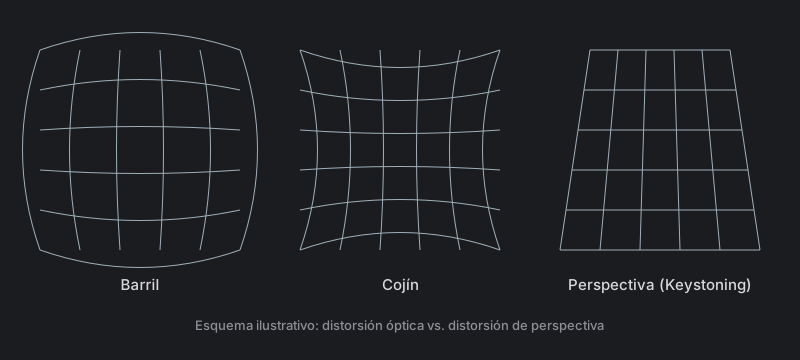
Física de las Distorsiones Fotográficas
Al fotografiar un espacio en 3D y pasarlo a una imagen plana, las formas se deforman. Antes de corregir, hay que distinguir dos problemas: el defecto de la lente y la deformación por cómo está colocada la cámara frente al sujeto.
En fotografía de arquitectura e interiores, pasar un entorno tridimensional a una imagen bidimensional provoca alteraciones geométricas. Para corregirlas bien hay que distinguir la aberración propia de la lente de la deformación causada por la posición de la cámara respecto al sujeto.
En la fotografía de arquitectura, interiorismo y visualización espacial, proyectar un entorno tridimensional sobre una matriz de captura bidimensional introduce alteraciones geométricas e imperfecciones ópticas. Para ejecutar una rectificación rigurosa en postproducción, es indispensable comprender la diferencia entre la aberración física propia de la lente y la deformación geométrica derivada de la posición espacial de la cámara respecto al sujeto.

Tipo de Distorsión: Distorsión Óptica vs. Distorsión de Perspectiva (Keystoning)
| Tipo de Distorsión | Distorsión Óptica | Distorsión de Perspectiva (Keystoning) |
|---|---|---|
| Origen Físico | Aberración geométrica intrínseca producida por la construcción y curvatura de los elementos ópticos del objetivo. | Desviación angular y falta de paralelismo entre el plano focal del sensor y el plano de proyección del sujeto. |
| Manifestación Visual | Curvatura anómala de líneas rectas reales. Se presenta como Barril (abombamiento esférico exterior en focales angulares) o Cojín (curvatura cóncava interior en teleobjetivos). | Convergence de líneas paralelas (basculamiento axial). Las columnas o paredes verticales convergen hacia puntos de fuga superiores o inferiores al inclinar la cámara (pitch y yaw). |
Procedimiento de Preparación de Objetos Inteligentes
Todo proceso de modificación geométrica altera la distribución de los píxeles. Para garantizar un flujo de trabajo profesional que proteja la calidad nativa del archivo y evite el deterioro progresivo por interpolación, es obligatorio convertir la capa base en un Objeto Inteligente antes de aplicar cualquier filtro o transformación.
Método 1: A través del Menú Superior
- Navega a la barra de menú superior y selecciona Capa > Objeto inteligente > Convertir en objeto inteligente.
- Inspecciona la esquina inferior derecha de la miniatura en el panel de capas; debe aparecer el icono distintivo de un Objeto Inteligente.
Método 2: Acción Rápida con el Ratón
- En el panel de Capas, ubica la capa que contiene la imagen a corregir.
- Haz clic derecho sobre el área vacía situada a la derecha del nombre de la capa.
- En el menú contextual desplegable, selecciona la opción Convertir en objeto inteligente.
Beneficios del Flujo de Trabajo No Destructivo y Filtros Inteligentes
Al transformar la geometría sobre un Objeto Inteligente, Adobe Photoshop encapsula las operaciones en un motor de Filtros Inteligentes (Smart Filters):
- Prevención de deterioro por remuestreo acumulativo: Permite encadenar transformaciones de escala, rotación o deformación de perspectiva calculando la matriz matemática final en un único pase de interpolación, evitando la pérdida repetida de nitidez y microcontraste.
- Reversibilidad y re-evaluación paramétrica: Es posible abrir y reajustar las máscaras, guías y valores contextuales de cualquier filtro en cualquier momento del proyecto sin alterar la matriz de píxeles original.
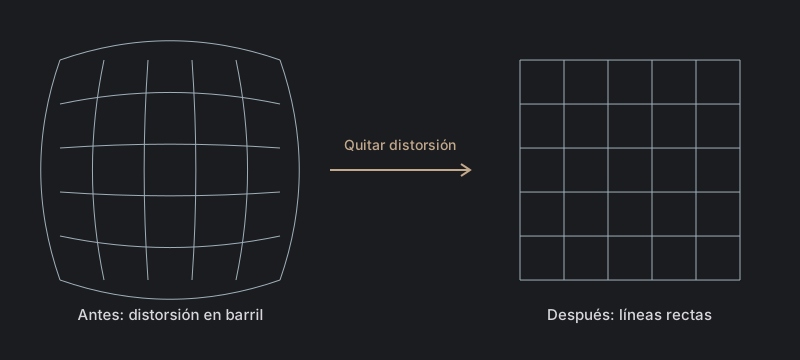
IMPERATIVO MATEMÁTICO: ORDEN DE OPERACIONES Las transformaciones de perspectiva aplican vectores de desplazamiento lineal. Si una imagen presenta distorsión en barril o cojín, aplicar corrección de perspectiva en primer lugar deformará las líneas curvas originales convirtiéndolas en arcos parabólicos complejos. Esto invalida las ecuaciones de proyección e imposibilita alcanzar una ortogonalidad vertical perfecta. La distorsión óptica de la lente SIEMPRE debe corregirse y consolidarse antes de ejecutar cualquier ajuste de perspectiva.
2. Módulo 2: Corrección Óptica Básica con el Filtro Corrección de Lente (Lens Correction)
Acceso al Módulo
- Ruta de Menú: Filtro > Corrección de lente
- Atajos de Teclado Globales: Shift + Ctrl + R (Windows) / Shift + Cmd + R (Mac)
Procedimiento para Corrección Automática
Photoshop lee los datos que la foto guarda sobre la cámara y el objetivo, y aplica una corrección ya calibrada por los fabricantes.
Este procedimiento usa los metadatos de la imagen para aplicar correcciones calibradas por los fabricantes de la óptica.
Este procedimiento utiliza los metadatos de la imagen para aplicar algoritmos de corrección calibrados por los fabricantes de la óptica.
Pasos de la corrección automática
- Abre el panel de Corrección de lente y mantén seleccionada la pestaña Corrección automática.
- El sistema leerá automáticamente la cabecera EXIF del archivo (Marca, Modelo de cámara y Perfil del objetivo).
- Al detectar el perfil, el filtro aplicará una ecuación polinómica inversa para neutralizar la distorsión geométrica, corregir la aberración cromática periférica y equilibrar el viñetado.
- Para gestionar los bordes vacíos generados por el alineamiento, utiliza el menú desplegable Borde en la esquina inferior:
- Transparencia: Conserva las áreas periféricas en blanco sin píxeles (canal alfa).
- Extensión de bordes: Extiende los píxeles perimetrales de la imagen para rellenar los bordes.
- Color negro: Rellena las áreas transparentes con negro puro.
- Color blanco: Rellena las áreas transparentes con blanco puro.
Guía Paso a Paso para Corrección Personalizada
Si la foto no tiene datos de la cámara o usaste un objetivo manual, usa la pestaña Personalizado y ajusta tú mismo cada control.
Cuando faltan los metadatos EXIF o se usan objetivos manuales, la pestaña Personalizado permite controlar la corrección de forma directa.
En ausencia de metadatos EXIF o en tomas con lentes manuales, la pestaña Personalizado permite un control analítico directo.
Pasos de la corrección personalizada
- Activación de Cuadrícula: Marca la casilla Mostrar cuadrícula situada en la barra inferior del módulo. Ajusta el deslizador Tamaño para calibrar el reticulado respecto a la escala del elemento arquitectónico.
- Nivelación del Horizonte y Aristas: Selecciona la Herramienta Enderezar (Straighten Tool, atajo de teclado A). Traza un segmento de línea guía sobre una línea de horizonte real, la línea de cumbrera o un cornisamento. Al soltar el clic, el filtro rotará la imagen al ángulo exacto necesario.
- Ajuste de Perspectiva Vertical y Horizontal:
- Desplaza el control Perspectiva vertical hacia la izquierda o derecha para expandir o comprimir de forma trapezoidal la estructura hasta verticalizar los pilares y muros.
- Desplaza Perspectiva horizontal para corregir las desviaciones por disparos desalineados respecto al eje frontal de la fachada (ángulo de guiñada / yaw).
- Neutralización de Aberraciones y Viñetado:
- Ajusta el deslizador Quitar distorsión para corregir manualmente desviaciones residuales en barril o cojín.
- Ajusta los controles de Viñetado (Cantidad y Punto medio) para compensar la pérdida de luminosidad en las esquinas.
- Utiliza los controles de Aberración cromática (Fijar franjas cian/roja y magenta/verde) para eliminar los bordes de color que aparecen en áreas de alto contraste.
3. Módulo 3: Alineación Rápida de Arquitectura e Interiores con Camera Raw (Geometría / Upright)
Acceso al Panel de Geometría
- Ruta de Menú: Filtro > Filtro de Camera Raw
- Atajos de Teclado Globales: Shift + Ctrl + A (Windows) / Shift + Cmd + A (Mac)
- Atajo Directo al Panel Geometría: Dentro del entorno de Camera Raw, presiona Shift + T.
Paso Previo Obligatorio: Activación de Correcciones de Perfil
Antes de alinear, activa en el panel Óptica la casilla «Utilizar correcciones de perfil». Así la curvatura de la lente se corrige primero.
Antes de alinear la perspectiva, despliega el panel Óptica y activa «Utilizar correcciones de perfil» para que Camera Raw neutralice antes la curvatura de la lente.
Antes de ejecutar la alineación de perspectiva en Camera Raw, despliega el panel Óptica (Optics) en la columna derecha y activa la casilla Utilizar correcciones de perfil (Enable Profile Corrections). Esto garantiza que el motor de Camera Raw neutralice la curvatura física de la lente antes de calcular los vectores de transformación plana.
Corrección Automática Global (Upright)
- Con las correcciones ópticas activadas, dirígete al panel Geometría (Shift + T).
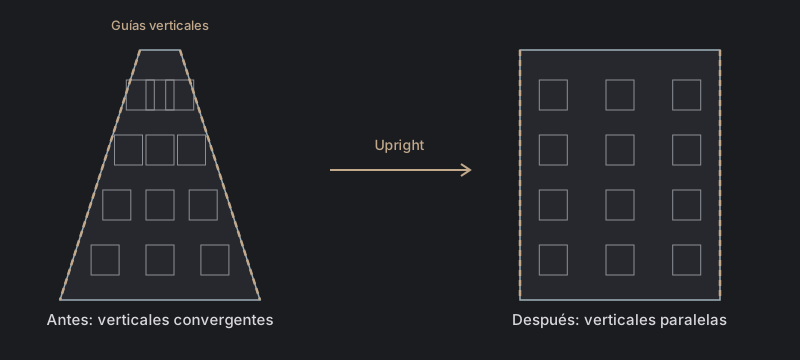
- Haz clic en el botón Auto para que el algoritmo evalúe los vectores de la escena y aplique una nivelación equilibrada de verticales y horizontales.
- Si la toma presenta una divergencia acusada, pulsa el botón Full (Completo) para forzar un ajuste tridimensional sobre todos los ejes de la imagen.
Corrección Manual Asistida (Guided Upright)
Para lograr una precisión rigurosa en interiores reducidos o fachadas con planos complejos:
- En el panel Geometría, selecciona la herramienta Upright guiado (Guided Upright).
- Ubica una arista vertical de la arquitectura (como la esquina de un muro o la jamba de un ventanal). Haz clic y arrastra para trazar la primera guía sobre dicha línea.
- Busca una segunda arista vertical distante dentro del encuadre y traza una nueva guía. Al soltar el cursor, el motor forzará el paralelismo absoluto entre ambas líneas.
- Traza entre 1 y 2 guías adicionales sobre elementos horizontales reales (como marcos de puertas, zócalos o cornisas) para corregir simultáneamente la perspectiva horizontal y el horizonte.
Procedimiento de Re-edición
- Dirígete al panel de Capas de Photoshop.
- Localiza la sub-capa Filtro de Camera Raw desplegada bajo el Objeto Inteligente.
- Haz doble clic sobre el texto Filtro de Camera Raw para reabrir el módulo con todas las guías vectoriales y parámetros guardados para su modificación sin pérdida de datos.
4. Módulo 4: Control Tridimensional Avanzado con Deformación de Perspectiva (Perspective Warp)
NOTA TÉCNICA / ADVERTENCIA: REQUISITO IMPRESCINDIBLE DE HARDWARE La herramienta Deformación de perspectiva requiere el uso de aceleración por hardware mediante GPU. Accede a Preferencias > Rendimiento y asegúrate de que la casilla Usar procesador gráfico esté marcada. De lo contrario, la función permanecerá inhabilitada en los menús de edición.
Invocación y Naturaleza de la Herramienta
A diferencia de los filtros que actúan sobre toda la imagen, esta herramienta te deja dibujar las caras de un edificio y corregir cada una por separado o juntas.
Frente a los filtros globales, la Deformación de perspectiva permite definir la estructura tridimensional de un edificio y modificar sus fachadas de forma independiente o conjunta.
A diferencia de los filtros paramétricos globales, la Deformación de perspectiva actúa como una plataforma de reestructuración espacial multiplanar. Permite definir la topología tridimensional de una estructura y modificar de forma independiente o acoplada el volumen de sus distintas fachadas.
- Selecciona la capa configurada como Objeto Inteligente.
- Accede al menú superior y selecciona Edición > Deformación de perspectiva.
Operatoria en Modo Diseño (Tecla L)
El modo Diseño permite construir la retícula geométrica adaptada a la estructura del edificio.
- Verifica estar en Modo Diseño (se activa por defecto o mediante la tecla L).
- Haz clic y arrastra sobre la imagen para dibujar un primer cuadrilátero (plano) sobre la fachada principal de la edificación.
- Ajusta los 4 pines de las esquinas arrastrándolos sobre las aristas estructurales de la imagen (marcos, esquinas de muros, zócalos o cornisas).
- Para incluir una cara adyacente (por ejemplo, la fachada lateral), dibuja un segundo cuadrilátero junto al primero.
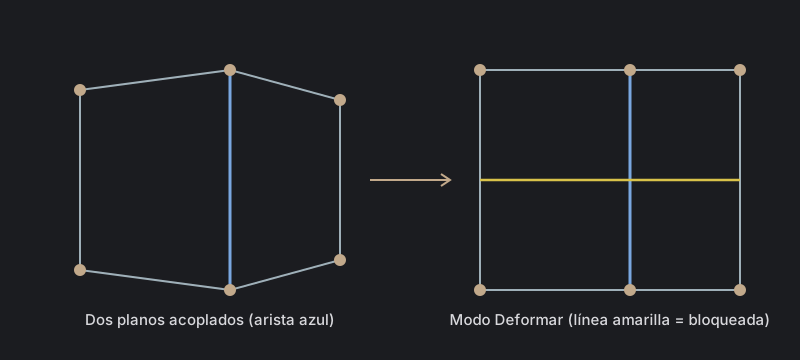
- Arrastra los pines del nuevo plano hacia la arista común del primer cuadrilátero. Cuando la línea de unión cambie a un tono azul brillante, suelta el clic: se activará el acoplamiento magnético (snapping), uniendo ambos planos en una articulación tridimensional compartida.
- Extensión de planos: Mantén pulsada la tecla Shift y haz clic en el centro de un segmento de borde para extender la retícula manteniendo la inclinación geométrica previamente definida.
Operatoria en Modo Deformar (Tecla W)
Una vez establecida la estructura vectorial, el modo Deformar permite alterar los planos dibujados.
- Cambia al Modo Deformar presionando la tecla W o haciendo clic en el botón correspondiente en la barra de opciones superior.
- Nivelación Automática: Utiliza los botones contextuales de la barra superior para ejecutar correcciones rápidas:
- Botón Nivelar horizontalmente: Alinea los segmentos horizontales de los planos.
- Botón Enderezar verticalmente: Alinea los segmentos verticales.
- Botón Nivelar horizontal y verticalmente: Aplica ambas correcciones a la vez.
- Bloqueo Ortogonal Forzado: Mantén pulsada la tecla Shift y haz clic directamente sobre un segmento de línea específico. La línea seleccionada cambiará a un color amarillo brillante, lo que indica que ese segmento ha quedado bloqueado en un eje ortogonal absoluto (totalmente vertical u horizontal).
Ajustes Finos de Precisión
- Presiona la tecla H para conmutar la visibilidad de la malla de trabajo. Ocultar las líneas permite evaluar la naturalidad de la imagen corregida sin distorsiones visuales.
- Para realizar ajustes milimétricos en la posición de un pin, haz clic sobre él para seleccionarlo y utiliza las flechas de dirección del teclado.
5. Módulo 5: Herramientas Complementarias para Casos Específicos
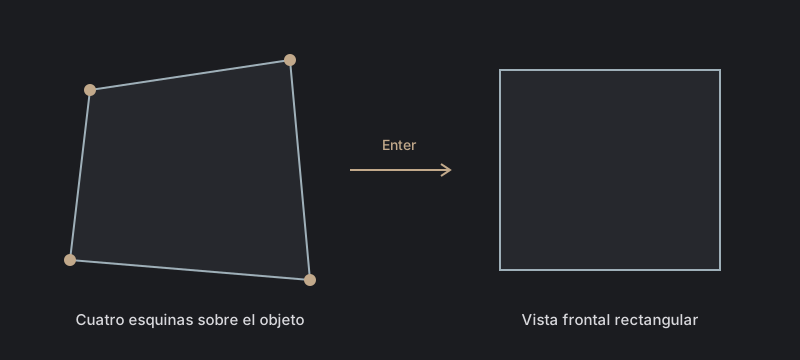
Herramienta Recortar con Perspectiva (Perspective Crop Tool)
Sirve para «enderezar» de golpe cosas planas fotografiadas en ángulo, como cuadros, carteles, documentos o fachadas planas.
Esta herramienta rectifica y aísla elementos planos con perspectiva oblicua (cuadros, carteles, documentos o fachadas totalmente planas).
Esta herramienta permite rectificar y aislar de forma directa elementos planos que presentan una perspectiva oblicua (como cuadros, carteles, documentos o fachadas totalmente planas).
Pasos de Recortar con Perspectiva
- Selecciona la Herramienta Recortar con perspectiva en la barra de herramientas principal (situada dentro del grupo de la herramienta Recortar, atajo C).
- Haz clic consecutivamente en las cuatro esquinas del objeto distorsionado para definir un cuadrilátero.
- Reajusta la posición de los cuatro pines de las esquinas para alinearlos con las aristas del elemento.
- Presiona la tecla Enter (o Return en Mac). Photoshop aplicará la corrección de perspectiva y recortará simultáneamente el lienzo, entregando una vista frontal perfectamente plana y rectangular.
Punto de Fuga (Vanishing Point)
Sirve para clonar, pintar o pegar cosas respetando la perspectiva del espacio.
Está indicado para clonar, pintar o pegar elementos manteniendo las proporciones tridimensionales y la perspectiva del espacio.
Indicado para clonar, pintar o pegar elementos manteniendo las proporciones tridimensionales y la perspectiva del espacio.
Pasos de Punto de Fuga
- Accede mediante el menú Filtro > Punto de fuga o mediante el atajo Alt + Ctrl + V (Windows) / Option + Cmd + V (Mac).
- Selecciona la herramienta Crear plano (tecla C) y marca 4 puntos sobre una superficie con perspectiva definida (como un suelo de baldosa o un muro).
- Diagnóstico Visual de Malla:
- Malla Verde: Indica un plano geométricamente válido y correcto para trabajar.
- Malla Amarilla o Roja: Indica un plano inválido o con una proporción irreal. Ajusta la posición de las esquinas hasta que la malla vuelva a ser verde.
- Para realizar clonaciones en perspectiva, selecciona la herramienta Tampón de clonar interna del módulo (tecla S).
- Configura la opción Curar (Heal) en el menú superior seleccionando Luminancia o Activado. De este modo, la textura e iluminación de la zona de muestra se adaptarán a la posición de destino al pintar.
6. Módulo 6: Acabado, Reconstrucción de Bordes, Microcontraste y Control de Sobrecorrección
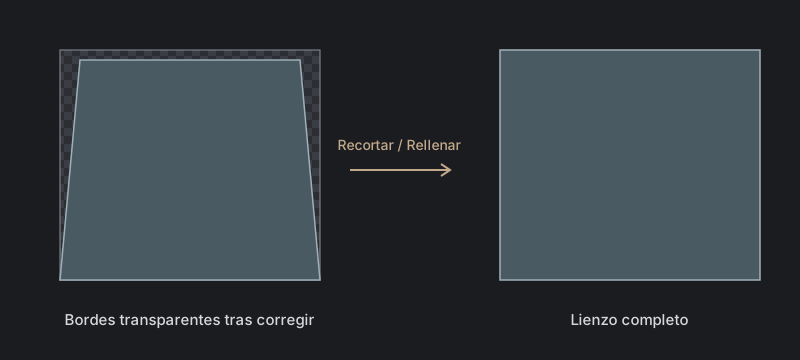
Matriz Comparativa para la Gestión de Bordes Transparentes
Al corregir la perspectiva quedan huecos transparentes en los bordes. La tabla te ayuda a elegir cómo rellenarlos según tu imagen.
Estirar la imagen suele dejar áreas vacías o transparentes en el borde del lienzo. Usa la matriz para elegir la solución más adecuada a cada imagen.
El estiramiento trapezoidal generado al corregir la perspectiva suele dejar áreas vacías o transparentes en el borde del lienzo. Utiliza la siguiente matriz para seleccionar la solución técnica más adecuada según la imagen:
Matriz de técnicas
| Técnica | Herramienta / Función | Escenario de Aplicación Recomendado | Procedimiento Técnico |
|---|---|---|---|
| 1. Recorte Compositivo | Herramienta Recortar (C) | Escenas con margen periférico sobrante donde la eliminación de bordes no compromete al sujeto principal. | Reencuadra el lienzo eliminando los márgenes transparentes, prestando atención para no cortar elementos como cornisas, zócalos o aleros. |
| 2. Relleno por Contenido | Relleno según el contenido (Content-Aware Fill) | Áreas compuestas por texturas orgánicas o repetitivas (césped, cielo despejado, asfalto). | Selecciona las zonas transparentes con la Varita Mágica, expande la selección 2-3 píxeles (Selección > Modificar > Expandir) y aplica Edición > Rellenar > Según el contenido. |
| 3. Relleno Generativo | Relleno Generativo con IA | Bordes complejos donde la arquitectura se interrumpe (fachadas de ladrillo, molduras, ventanales continuos). | Selecciona las áreas vacías e invoca el Relleno Generativo desde la Barra de Tareas Contextual sin añadir texto para extender el patrón existente. |
| 4. Clonación Manual | Tampón de clonar (S) | Detalles minuciosos junto a aristas vivas donde las herramientas automáticas generan artefactos visuales. | Crea una nueva capa vacía sobre la imagen, selecciona la herramienta Tampón de clonar (S) y ajusta el muestreo en "Actual e inferiores" (Current & Below) o "Todas las capas" (All Layers). |
Análisis de Remuestreo Diferencial y Restauración de Microcontraste
Al corregir la perspectiva, la parte de arriba de la imagen se estira y pierde nitidez. Estos pasos sirven para recuperarla.
Tras la transformación, los píxeles no quedan repartidos por igual: la base se comprime y la parte superior se expande, perdiendo nitidez y microcontraste en las zonas estiradas.
Cuando se aplican transformaciones de perspectiva, la densidad de píxeles resultante no es uniforme: la base de la imagen suele comprimirse mientras que la zona superior se expande significativamente. Esta tracción trapezoidal provoca una pérdida localizada de nitidez y microcontraste en las áreas estiradas.
Pasos de restauración de microcontraste
- Evaluación de la Zona Expandida: Inspecciona al 100% de zoom las zonas superiores que hayan sufrido mayor tracción vectorial.
- Capa de Enfoque Localizado: Crea una copia estampada de la imagen (Ctrl + Alt + Shift + E / Cmd + Option + Shift + E) y conviértela en Objeto Inteligente.
- Aplicación de Enfoque Paso Alto: Aplica Filtro > Otro > Paso alto (High Pass) con un radio bajo (entre 1.0 y 2.5 píxeles).
- Modo de Fusión y Máscara: Cambia el modo de fusión de esta capa a Luz suave (Soft Light) o Superponer (Overlay).
- Enfoque Selectivo: Invierte la máscara de la capa de enfoque a negro (Ctrl + I / Cmd + I) y pinta con un pincel blanco de bordes suaves únicamente sobre las zonas superiores estiradas para restaurar el microcontraste y la definición de las texturas.
Control Proporcional y Prevención de Sobrecorrección
Al enderezar un edificio puede quedar demasiado alto o demasiado ancho. Hay que comprobarlo y compensarlo.
Al enderezar líneas convergentes es común estirar el edificio de forma antinatural y alterar sus proporciones reales.
Al enderezar las líneas convergentes de un edificio, es común provocar un estiramiento vertical u horizontal antinatural que altera las proporciones reales de la construcción.
Pasos de control proporcional
- Verificación mediante Cuadrícula de Alzado: Activa la cuadrícula general de Photoshop (Vista > Mostrar > Cuadrícula) para comparar el ancho y alto del edificio corregido con planos o referencias reales del sujeto.
- Compensación de la Proporción de Aspecto: Tras enderezar las líneas verticales, si la estructura se muestra excesivamente alargada o achatada, aplica una corrección de escala compensatoria. Utiliza la opción Escala vertical en la pestaña Personalizado de Corrección de lente, o bien activa la Transformación libre (Ctrl + T / Cmd + T) sobre el Objeto Inteligente, desvincula la proporción de aspecto en la barra superior y ajusta el eje vertical u horizontal hasta restablecer la escala física real del edificio.
Imágenes adicionales

