Guía Completa de Edición Fotográfica

Cómo perfeccionar la composición fotográfica con Adobe Camera Raw y Photoshop

Aunque la composición nace en cámara, la postproducción permite afinar el equilibrio visual, corregir distorsiones geométricas, limpiar distracciones en los bordes y guiar la mirada mediante la luz — siempre desde un flujo de trabajo 100 % no destructivo.

Software / Plugins
Adobe Camera Raw (16.0+) y Adobe Photoshop (2024+)
Niveles incluidos
Básico, Medio y Experto
Archivo recomendado
RAW / DNG (16 bits al pasar a Photoshop)

1. Objetivo, preparación previa y desarrollo por niveles

Trabaja siempre sobre el RAW original y activa primero las correcciones de perfil de lente antes de recortar, ya que modifican los bordes de la imagen.

Nivel Básico

Fundamentos y resultados rápidos en Camera Raw

Enfoque: Reencuadrar con precisión, nivelar horizontes y eliminar distracciones en los bordes desde Adobe Camera Raw de forma rápida y no destructiva.

  1. Corrige la óptica antes de recortar: En el panel derecho de ACR, abre Óptica y marca Quitar aberración cromática y Usar correcciones de perfil. Esto elimina la distorsión de barril o cojín del objetivo para que las líneas rectas sean reales antes de componer.
  2. Activa las guías de composición: Pulsa C para abrir la herramienta Recortar. Con el marco activo, pulsa O repetidamente para alternar entre las superposiciones (Regla de los tercios, Espiral áurea, Triángulos, Cuadrícula). Si usas la espiral o los triángulos, pulsa Mayús + O (Win y Mac) para girar su orientación hasta que coincida con tu sujeto principal.
  3. Nivela el horizonte: Dentro de la herramienta de Recorte, haz clic en el icono de Enderezar (nivel de burbuja) o pulsa A. Traza una línea siguiendo el horizonte real (mar, techo) y suelta; ACR rotará y recortará automáticamente.
  4. Corrige líneas verticales básicas: Abre el panel Geometría (Mayús + T) y prueba el botón Automático (equilibra perspectiva) o Nivel (horizontes). Si aparecen bordes blancos, marca Restringir recorte.
  5. Limpia distracciones en los bordes: Los objetos brillantes o cortados en las esquinas desvían la mirada. Selecciona la herramienta Quitar (B) y pinta sobre pequeñas distracciones periféricas (papeleras, ramas sueltas, señales) para que el ojo permanezca dentro del encuadre.
Nivel Medio

Control selectivo y flujo no destructivo entre ACR y Photoshop

Enfoque: Ganar control geométrico manual, mantener un recorte reversible en Photoshop y usar la luz como herramienta compositiva para dirigir la mirada.

  1. Ajuste de perspectiva con guías en ACR: En el panel Geometría, selecciona Con guías (Mayús + T). Traza entre 2 y 4 líneas sobre referencias reales de la escena (dos columnas verticales a izquierda y derecha, y un horizonte). Así corriges la fuga de perspectiva con exactitud sin deformar proporciones.
  2. Dirige la mirada con máscaras (peso visual): El ojo humano busca las zonas más iluminadas y contrastadas. Abre el panel Máscaras (Mayús + W):
    • Crea un Degradado radial (Mayús + J) alrededor de tu sujeto principal, activa Invertir (X) y baja ligeramente la Exposición (entre -0,25 y -0,50, valor orientativo según el histograma) para crear un viñeteado orgánico.
    • Crea un Degradado lineal (G) desde el borde inferior si el primer plano está demasiado iluminado y resta protagonismo al fondo.
  3. Pasa a Photoshop de forma no destructiva: Antes de abrir la foto, haz clic en el enlace inferior central de ACR (junto al perfil de color) y marca Abrir en Photoshop como Objetos inteligentes (o mantén Mayús al hacer clic en Abrir objeto). Podrás volver a ACR en cualquier momento haciendo doble clic en la miniatura de la capa.
  4. Recorte no destructivo y expansión de aire en Photoshop: Pulsa C para activar Recortar y, en la barra superior de opciones, desmarca "Eliminar píxeles recortados". Así podrás reencuadrar luego con la herramienta Mover (V) sin perder píxeles.
    • Tip de reencuadre: Si el sujeto quedó muy pegado al borde, amplía el marco hacia fuera y selecciona Relleno: Generativo (Expandir) (Photoshop 2024+) o Según el contenido para ganar aire compositivo.
    • Pulsa O con la herramienta Recortar activa para consultar las guías áureas o de tercios.
Nivel Experto

Precisión espacial, Dodge & Burn en 16 bits y profundidad de campo

Enfoque: Reestructurar el espacio sin deformar al sujeto, esculpir líneas guía con Dodge & Burn en 16 bits y controlar la separación figura-fondo mediante mapas de profundidad.

  1. Reubicación espacial con Escala según el contenido: Para acercar al sujeto a un punto fuerte o comprimir un fondo vacío sin recortar:
    • Crea una capa combinada (Ctrl + Alt + Mayús + E Win / Cmd + Opt + Mayús + E Mac).
    • Selecciona al sujeto (Selección > Sujeto), perfecciona bordes y guarda la selección en Selección > Guardar selección (ej. Proteger_Sujeto). Deselecciona con Ctrl + D / Cmd + D.
    • Ve a Edición > Escala según el contenido, elige Proteger_Sujeto en Proteger y estira o comprime los manejadores laterales manteniendo intactas las proporciones del sujeto.
  2. Corrección multiplanar con Deformación de perspectiva: Convierte la capa en Objeto inteligente (Smart Object) (Clic derecho > Convertir en objeto inteligente). Ve a Edición > Deformación de perspectiva. En modo Composición, dibuja cuadrículas independientes sobre distintos planos (p. ej., dos fachadas en esquina) y únelas. Cambia a Deformar y pulsa Alt + clic (Win) / Opt + clic (Mac) sobre aristas clave para enderezarlas individualmente.
  3. Composición tonal mediante Dodge & Burn (16 bits): Para reforzar líneas guía y jerarquizar el peso visual:
    • Crea dos capas de ajuste de Curvas: una elevada en medios tonos (Dodge / Luz) y otra bajada (Burn / Sombra).
    • Cambia el modo de fusión de ambas a Luminosidad para evitar desplazamientos de saturación.
    • Invierte sus máscaras (Ctrl + I / Cmd + I) y pinta con Pincel (B) blanco, dureza 0 % y Flujo al 3-5 % para iluminar puntos de interés y oscurecer zonas de fuga.
  4. Separación figura-fondo por profundidad de campo: Usa el panel Desenfoque de lente en ACR (16.0+, activando Visualizar profundidad para refinar el mapa con pincel) o aplica Filtro > Desenfocar > Desenfoque de lente sobre un Objeto inteligente en Photoshop con una máscara de degradado como mapa de profundidad.

Comprobación (Antes y Después)

  • En Adobe Camera Raw: Pulsa P para alternar entre original y editada, o Q para vistas divididas.
  • En Photoshop: Agrupa tus capas (Ctrl + G / Cmd + G) y pulsa el icono del ojo del grupo, o haz Alt + clic / Opt + clic en el ojo de la capa de fondo.
  • Prueba del espejo: Ve a Vista > Voltear horizontal en Photoshop. Ver la foto invertida delata al instante si el peso visual está descompensado. Revisa bordes clonados al 100 % (Ctrl + 1 / Cmd + 1).

Errores frecuentes y cómo evitarlos

  • Corregir verticales al 100 % en gran angular: Hace que los edificios parezcan más anchos arriba que abajo. Deja un 5–10 % de convergencia natural.
  • Recortar en exceso y ahogar la escena: Destruye resolución y quita aire al sujeto. Deja siempre más espacio libre hacia donde mira o se mueve.
  • Viñeteado excesivo y sucio: Evita abusar de Efectos > Viñeta. Usa degradados radiales suaves en ACR o curvas en modo Luminosidad.

2. Las 6 reglas de composición en Adobe Photoshop

Cómo activar las retículas integradas en la herramienta Recortar y cuándo conviene aplicar cada una.

Dónde encontrarlas y atajos esenciales

1. Pulsa C para activar la Herramienta Recortar y haz clic sobre la foto para mostrar el marco.
2. En la barra de opciones superior, abre el icono Opciones de superposición de vista (icono de cuadrícula).
3. Usa O para alternar entre las 6 guías y Mayús + O (Win/Mac) para rotar la Espiral áurea o el Triángulo.

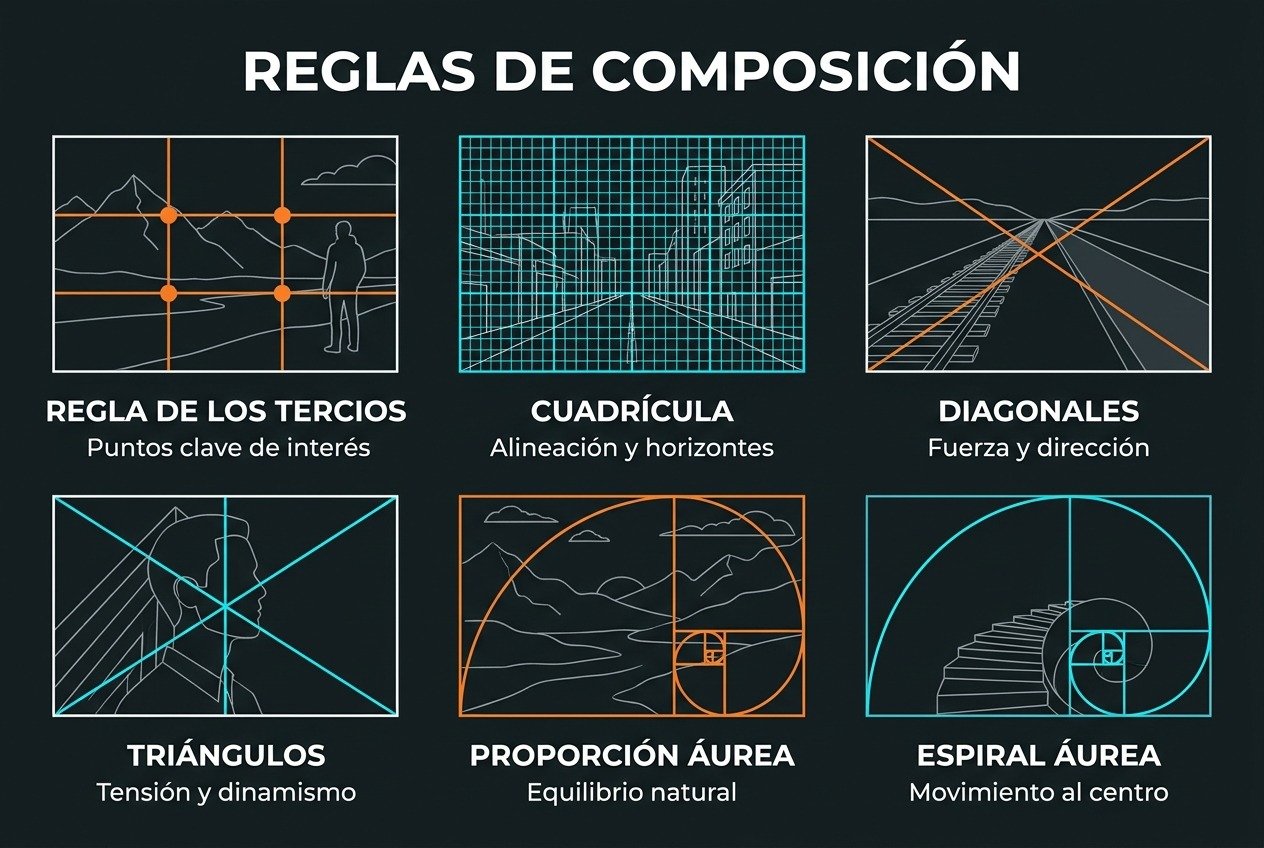
Infografía de las 6 reglas de composición en Photoshop
Infografía visual de las 6 guías de composición disponibles en Photoshop (haz clic para ampliar).
Regla en Photoshop Cómo es la retícula Cuándo conviene usarla
Regla de los tercios Divide el encuadre en 9 rectángulos iguales (3×3) con 4 puntos de intersección. El estándar más versátil. Coloca el horizonte en una línea horizontal o el ojo/sujeto principal en una de las 4 intersecciones.
Cuadrícula Malla uniforme de cuadros pequeños en todo el lienzo. Arquitectura, líneas rectas, simetría estricta y nivelado de horizontes.
Diagonal Traza líneas diagonales a 45° que nacen desde las cuatro esquinas. Escenas dinámicas con caminos, escaleras, barandillas o elementos que cruzan el encuadre generando sensación de movimiento.
Triángulo Una diagonal principal y dos perpendiculares desde las esquinas opuestas. Composiciones con formas triangulares, retratos de cuerpo entero, bodegones o arquitectura con tensión visual.
Proporción áurea (Phi Grid) Similar a los tercios, pero con líneas más cercanas al centro (relación 1 : 0,618 : 1). Paisajes y retratos donde buscas un equilibrio más centrado y sutil que con la regla de los tercios.
Espiral áurea (Fibonacci) Una espiral logarítmica que conduce la mirada hacia un punto focal interior. Escenas con líneas curvas naturales (olas, escaleras de caracol, caminos sinuosos) para guiar el ojo hacia el protagonista.
Truco extra: guías permanentes fuera del recorte

Si deseas mantener una retícula visible mientras retocas o mueves capas, ve a Vista → Guías → Nueva composición de guía... y crea una cuadrícula fija de 3 columnas por 3 filas (margen y medianil en 0 px). Oculta o muestra las guías al instante con Ctrl + H (Win) / Cmd + H (Mac).

3. Análisis práctico: aplicación a las 5 fotografías

Resumen visual con las guías trazadas sobre cada imagen y desglose técnico individual.

Aplicación de las reglas de composición sobre las 5 fotografías
Superposición visual de las reglas recomendadas sobre cada fotografía (haz clic para ampliar).
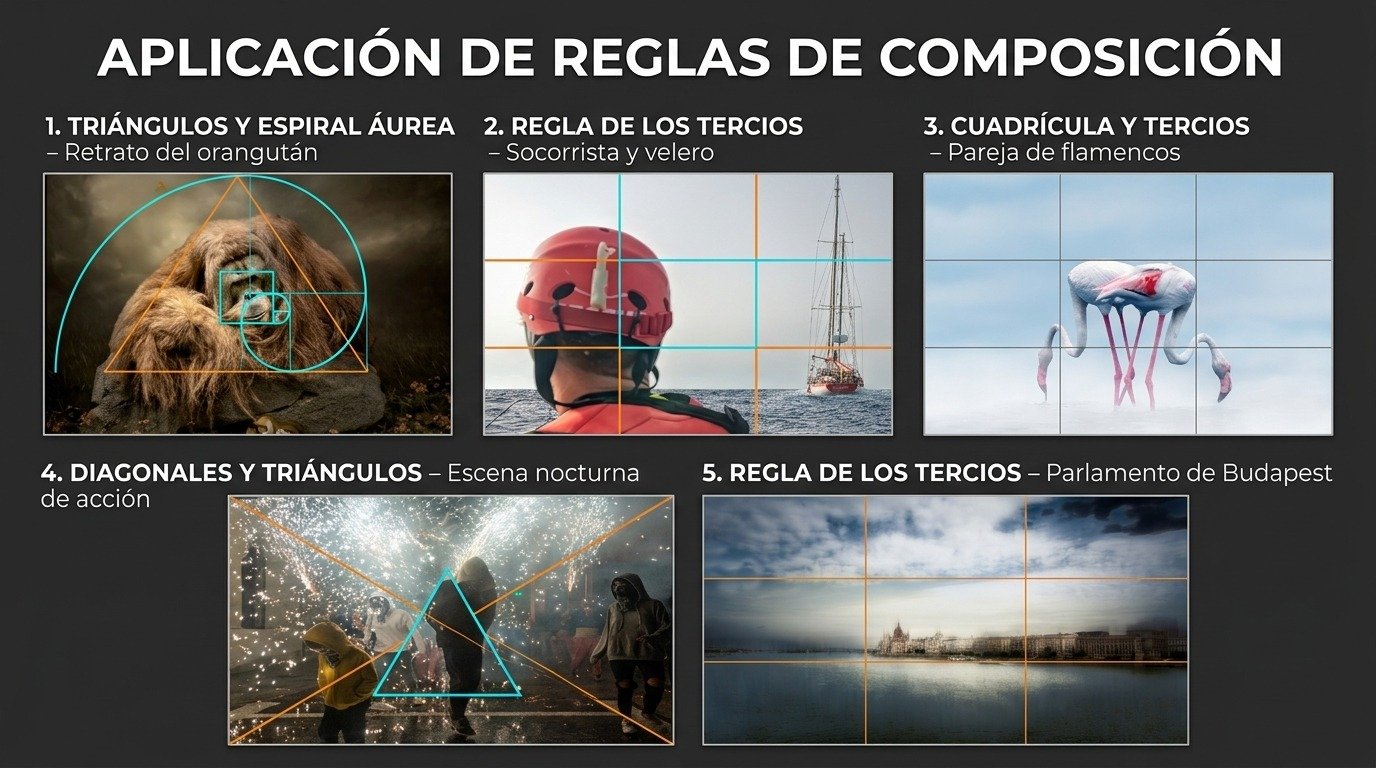
Retrato del orangután
maggy02.jpg

1. Retrato del orangután

Triángulos · Proporción y Espiral áurea

Por qué funciona: El cuerpo del orangután apoyado sobre la roca dibuja una estructura piramidal muy clara y estable, donde la piedra actúa como base sólida y la espalda y los brazos convergen hacia el rostro. La guía de Triángulos equilibra ese peso piramidal, mientras que la Proporción áurea —con líneas más próximas al centro que los tercios— encaja a la perfección con este formato cuadrado para situar la cara en el punto de máximo equilibrio.

Consejo en Photoshop: Activa la Espiral áurea (O y luego Mayús + O para rotarla) y comprobarás cómo la curva natural de la espalda y los brazos envuelve la mirada hacia el centro del rostro.
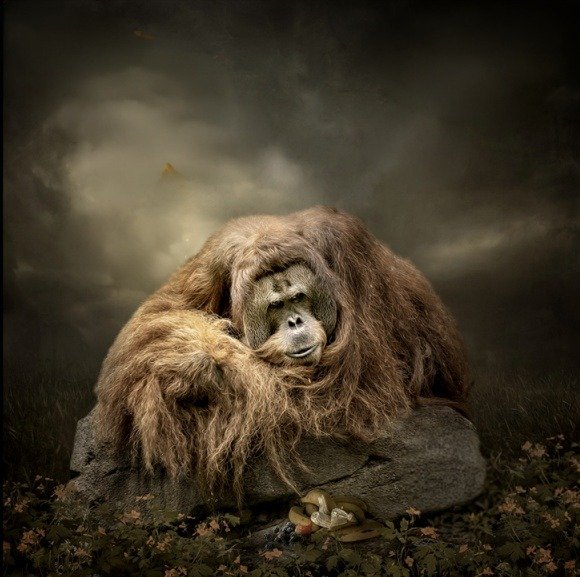
Socorrista y velero Astral
_DSC3043-Mejorado-NR.jpg

2. Socorrista y velero Astral

Regla de los tercios · Diagonales

Por qué funciona: Es un ejemplo de libro de narrativa entre primer plano y fondo. La Regla de los tercios organiza la lectura: el socorrista ocupa el tercio izquierdo y el velero Astral se sitúa sobre la línea vertical del tercio derecho, con el horizonte marino cerca del tercio inferior. Además, la guía de Diagonales refuerza la línea visual invisible que conecta la mirada del socorrista con el barco en la distancia, generando profundidad y tensión narrativa.

Consejo en Photoshop: Usa la herramienta Enderezar o la Cuadrícula brevemente para confirmar que la línea del mar está completamente horizontal antes de cerrar el encuadre.
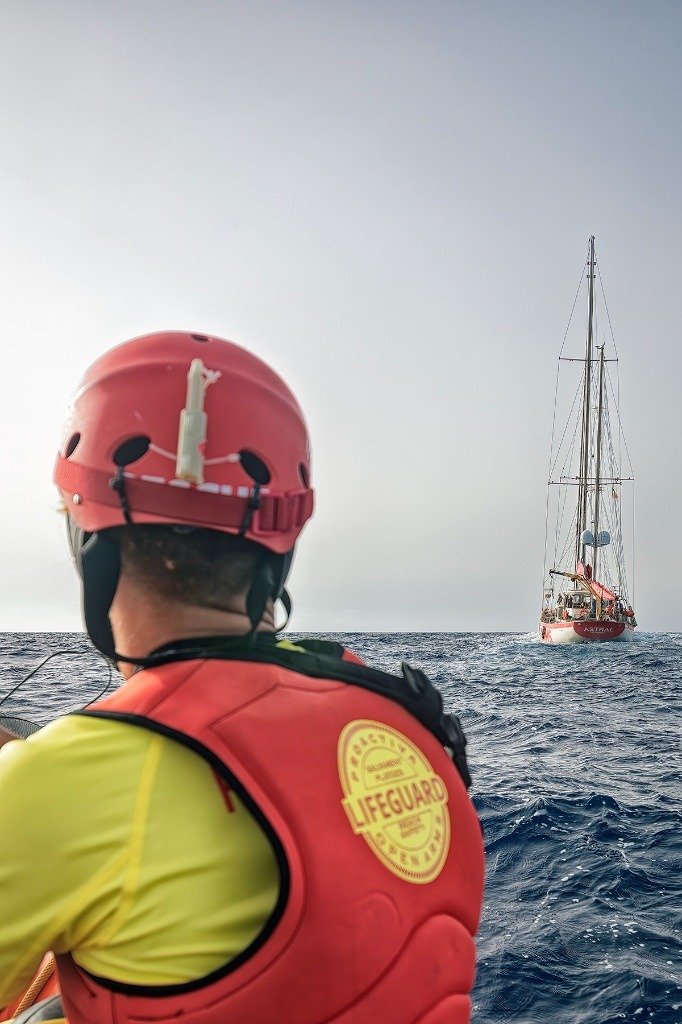
Pareja de flamencos
flamencs-topaz-enhance.jpg

3. Pareja de flamencos

Cuadrícula · Regla de los tercios

Por qué funciona: Esta imagen minimalista se apoya en dos pilares: la simetría casi especular de los dos flamencos formando una figura orgánica y el gran espacio negativo del cielo azul suave. La Cuadrícula asegura que la pareja quede perfectamente centrada en el eje horizontal y que sus cuellos y patas mantengan el equilibrio a ambos lados. La Regla de los tercios justifica situarlos en el tercio inferior para que el aire superior transmita calma y ligereza.

Consejo extra en Photoshop: Cerca de la pata derecha del flamenco de la derecha ha quedado un pequeño puntero de ratón. Elimínalo al instante con la herramienta Quitar (J) sobre una capa vacía.
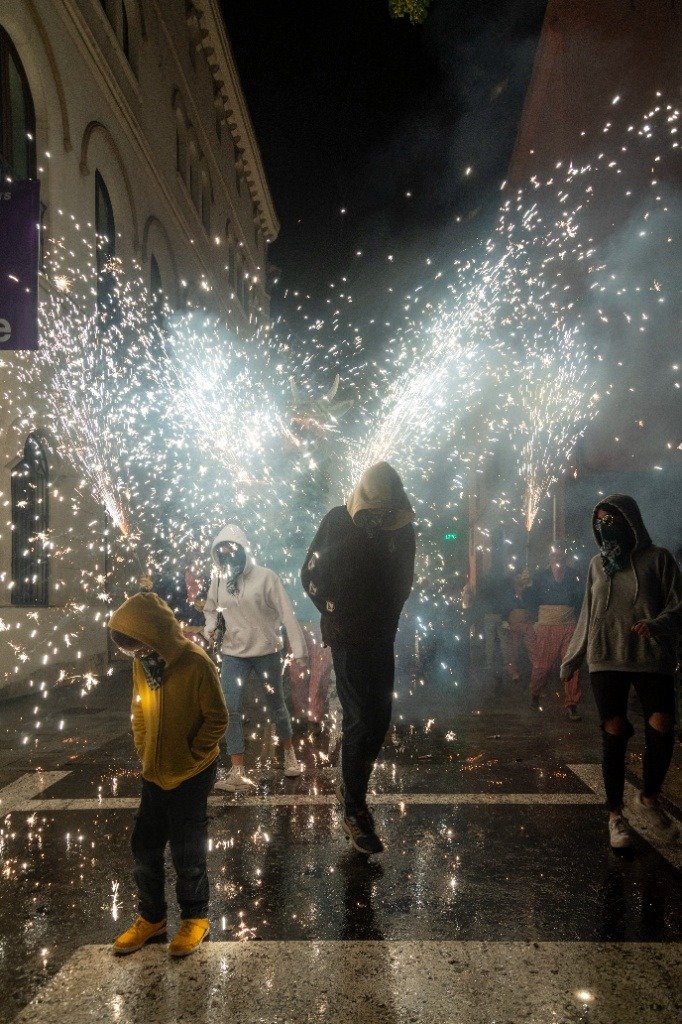
Escena nocturna con chispas / Correfoc
_DSC3191.jpg

4. Escena nocturna con chispas / Correfoc

Diagonales · Triángulos

Por qué funciona: Es una fotografía de pura acción, caos controlado y movimiento. Las Diagonales encajan con las ráfagas de chispas que estallan en abanico hacia las esquinas superiores y con las líneas fugadas de las fachadas de la calle. Por su parte, la guía de Triángulos ordena a los protagonistas: el niño con sudadera amarilla abajo a la izquierda, la silueta oscura en el centro y la figura de la derecha crean una estructura triangular muy dinámica.

Consejo en Photoshop: Alterna entre Diagonales y Triángulos (O y Mayús + O) si decides recortar ligeramente el borde derecho o superior para concentrar aún más la explosión de luz.
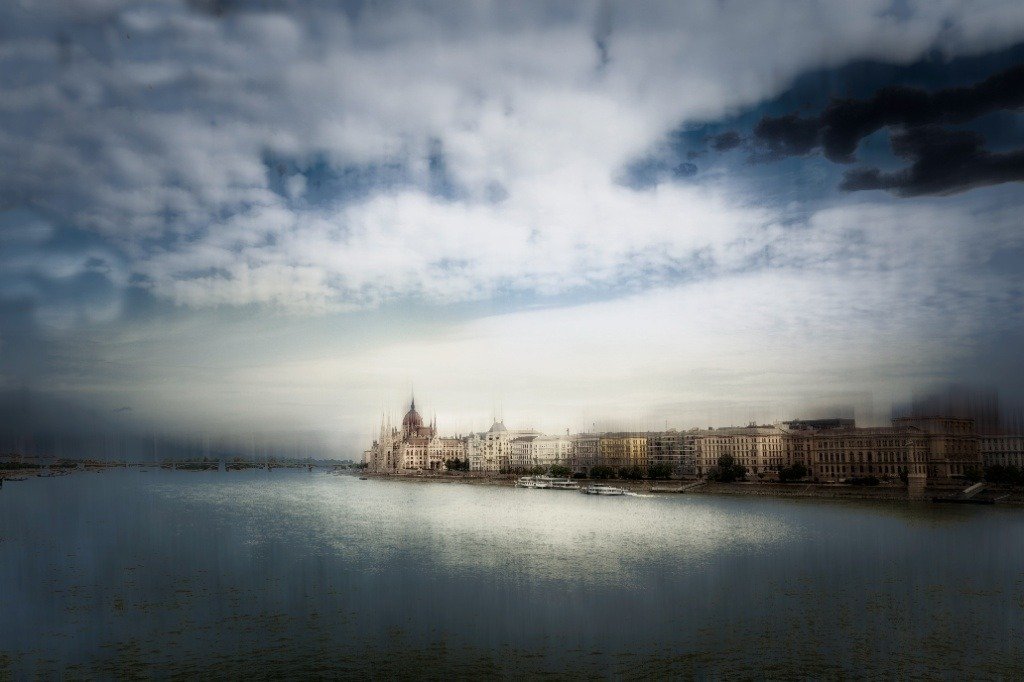
Parlamento de Budapest sobre el Danubio
_DSC6373.jpg

5. Parlamento de Budapest sobre el Danubio

Regla de los tercios · Proporción áurea

Por qué funciona: En este paisaje urbano horizontal de atmósfera dramática, la Regla de los tercios reparte el protagonismo entre el cielo tormentoso (dos tercios superiores) y el agua del Danubio con su reflejo (tercio inferior). Además, la cúpula del Parlamento cae justo cerca del punto de intersección inferior izquierdo, funcionando como ancla visual sin quedar pegada al borde. Para un acabado algo más centrado y pictórico, la Proporción áurea ofrece un equilibrio más sutil.

Consejo en Photoshop: Activa momentáneamente la Cuadrícula para verificar que la línea de la orilla y el puente lejano a la izquierda están perfectamente nivelados.